本文最后更新于229 天前,其中的信息可能已经过时,如有错误请发送邮件到[email protected]
感谢广告商招租对本博客的的大力赞助。 创作不易,如果您觉得有帮助,请 支持LIncol29! 为了让我能够继续创作更好的内容,你也可以选择订阅博客的 VIP ,包年VIP仅需10元/年,所有VIP内容免费观看
前言
windows11 电脑重启后,总要先断开磁盘连接,然后重新输入账户和密码才能使用,非常繁琐。
但是之前的 windows10 系统并没有出现此问题。在网上搜索发现是电脑部分会出现,有随机性。
本文将介绍使用 开机自运行脚本的方式解决此问题,相信这个方法同样也可以运用到其他解决方案中。
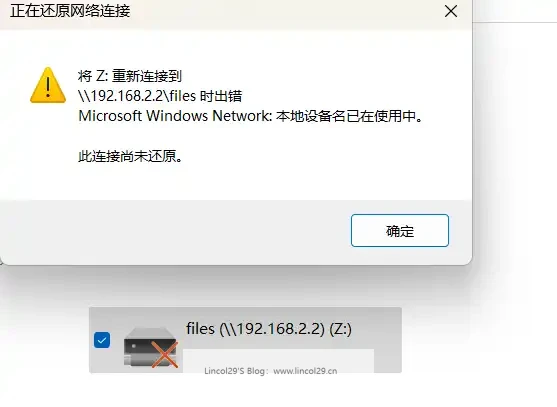
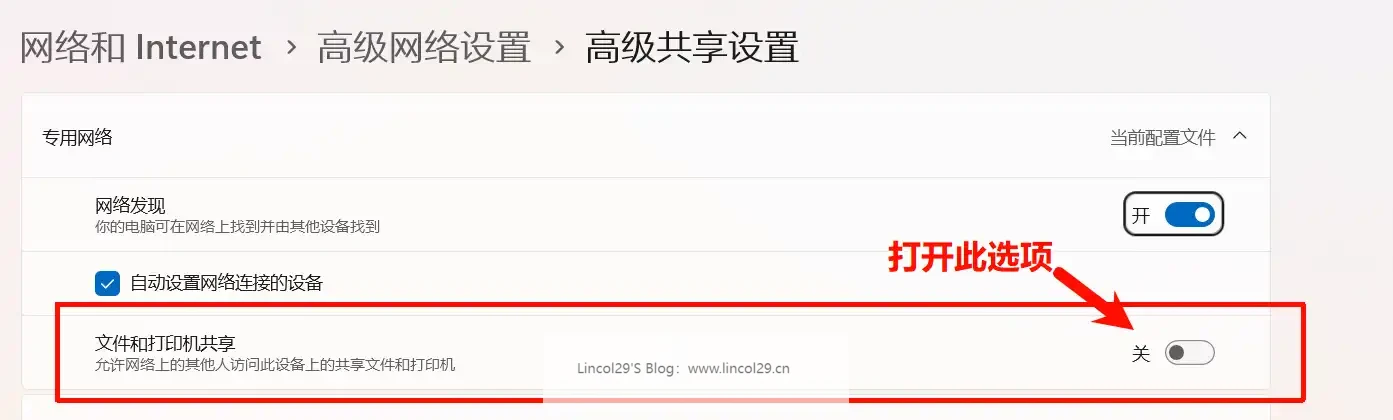
在网上寻找解决方案:打开高级共享设计,但是最终无法解决此问题
解决方案
采用开机脚本的方式,让windows电脑开机自运行脚本,达到自动连接的目的。
目前脚本 lincol已测试正常,现分享给大家使用。
删除无法使用的映射
示例是删除 F 盘,可调整
net use F: /delete /y
net use
关闭 Windows的 “自动恢复网络驱动器”
Win+R:
gpedit.msc
路径:
计算机配置
 → 管理模板
   → 系统
     → 登录
启用:
始终等待网络以启动计算机和登录
新建开机自动连接脚本 nas.bt
新建一个文本文件,内容如下:
@echo off
timeout /t 20 >nul
net use F: \\192.168.2.2\Vide0 /user:你的NAS用户名 你的NAS密码 /persistent:no
注意:
timeout 20= 等待20秒,确保网络和NAS完全启动/persistent:no= 不让Windows自己“错误恢复”
保存为 nas.bt
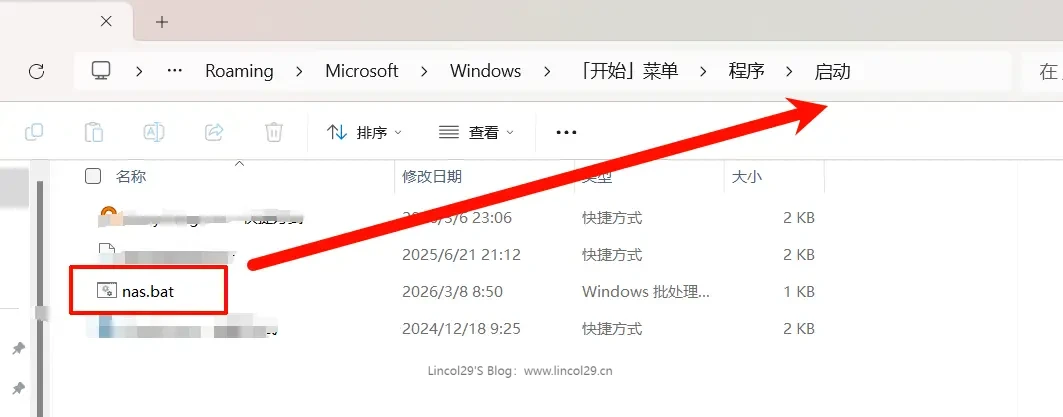
使用 win + R输入 shell:startup,将脚本文件放入此目录下。
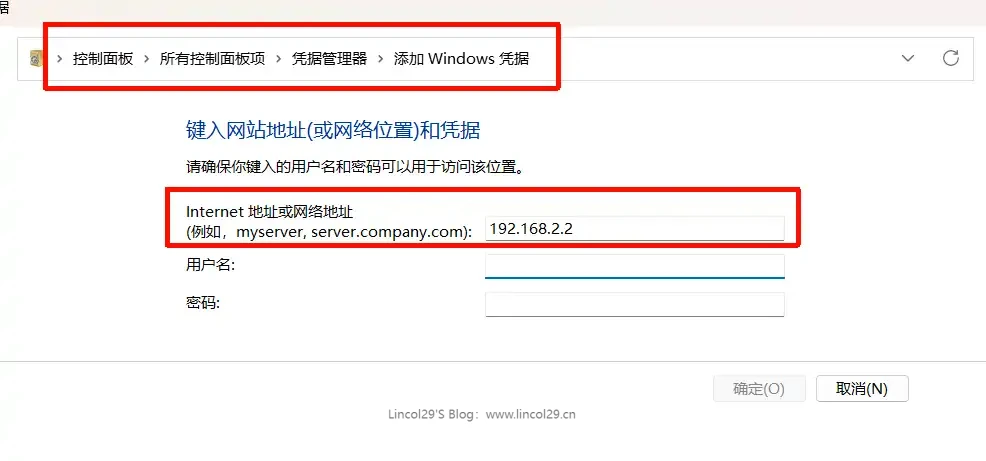
尝试使用windows密码凭据进行保存密码,目前来说失败了。
FAQ
是否可以外挂映射多个磁盘
如果你想外挂链接多个盘,只需复制
net use F: \\192.168.2.2\Video /user:你的NAS用户名 你的NAS密码 /persistent:no
将 F: \\192.168.2.2\Video 设置为如下,将Video修改为你需要映射的路径
Z: \\192.168.2.2\Files
G: \\192.168.2.2\Backup
Windows NAS 自动连接失败怎么办?
建议使用 net use 脚本并延迟执行。
推荐阅读
解决Windows10访问windowsapps文件夹没有访问权限
win11如何给用户设置权限差异性访问文件夹:给文件夹设置权限,只对指定用户开启访问,让其他人无法随心所欲访问你的文件夹


是个好主意 ,有没有平板连接NAS的
我平板使用DS FILE
good!写的不错
文章不错支持一下,非常喜欢