感谢广告商招租对本博客的的大力赞助。 创作不易,如果您觉得有帮助,请 支持LIncol29! 为了让我能够继续创作更好的内容,你也可以选择订阅博客的 VIP ,包年VIP仅需10元/年,所有VIP内容免费观看
前言
之前 lincol 发布博客就提及这个问题,如何能够一份 md 文件多端同步,方便上传到云端服务器博客。
了解到 obsidian 这个本地软件,再加上今天推荐的服务配合使用,完美匹配需求。
fast-note-sync 服务端:支持 webui 显示笔记,可以分享笔记。并且支持 webdav 以及 git 备份。
obsidian 插件:安装 Fast Note Sync 插件后直接配置好账户和笔记仓库即可使用。
部署Fast-Note-Sync服务端
version: '3'
services:
  fast-note-sync-service:
    image: haierkeys/fast-note-sync-service:latest
    container_name: fast-note-sync-service
    restart: always
    ports:
      - "9000:9000"  # API 端口
      - "9001:9001"  # WebSocket 端口
    volumes:
      - ./storage:/fast-note-sync/storage  # 数据存储
      - ./config:/fast-note-sync/config    # 配置文件
nginx配置文件 进行反代。
server {
        listen       443 ssl;
        listen  [::]:443 ssl;
        # server_name localhost;

        client_max_body_size 50m;
        proxy_max_temp_file_size 0;
        proxy_buffering off;

        ssl_certificate      /cert.pem;
        ssl_certificate_key  /privkey.pem;
        ssl_protocols TLSv1 TLSv1.1 TLSv1.2;
        ssl_ciphers EECDH+CHACHA20:EECDH+AES128:RSA+AES128:EECDH+AES256:RSA+AES256:EECDH+3DES:RSA+3DES:!MD5;
        ssl_prefer_server_ciphers on;

        location / {
                proxy_pass http://fast-note-sync-service:9000;
                proxy_set_header Host $host;
                proxy_set_header X-Real-IP $remote_addr;
                proxy_set_header X-Forwarded-For $proxy_add_x_forwarded_for;
                proxy_set_header X-Forwarded-Proto $scheme;
        }

        location /api/user/sync {
                proxy_pass http://fast-note-sync-service:9000/api/user/sync;
                proxy_http_version 1.1;
                proxy_set_header Upgrade $http_upgrade;
                proxy_set_header Connection "upgrade";
                proxy_set_header Host $host;
                proxy_set_header X-Real-IP $remote_addr;
                proxy_set_header X-Forwarded-For $proxy_add_x_forwarded_for;
                proxy_set_header X-Forwarded-Proto $scheme;
        }
}
使用指南
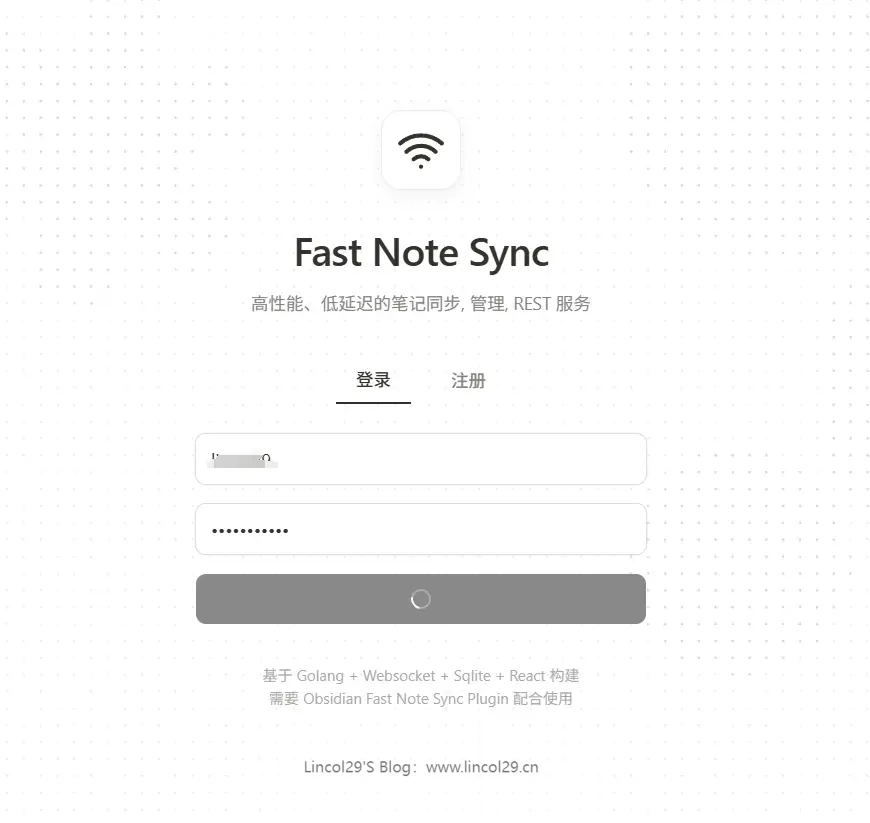
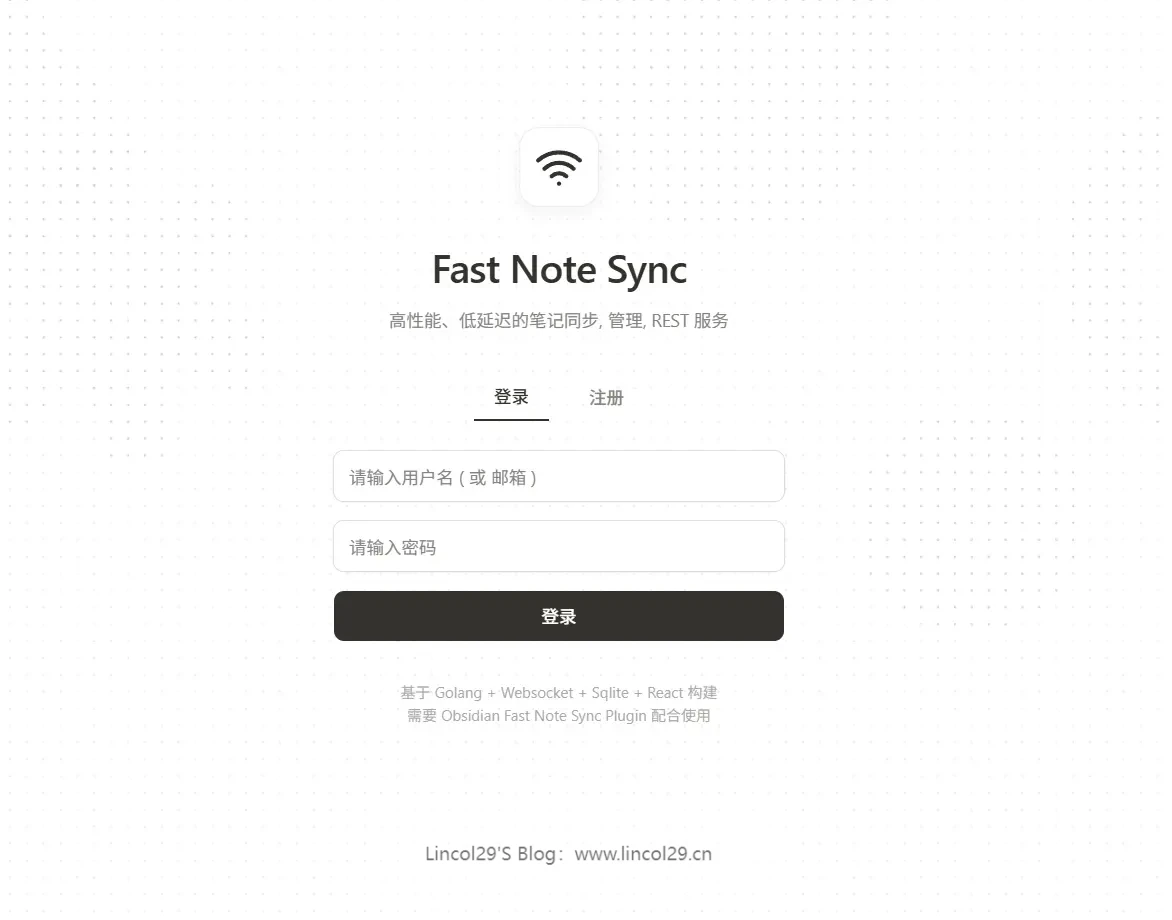
- 访问管理面板: 在浏览器打开
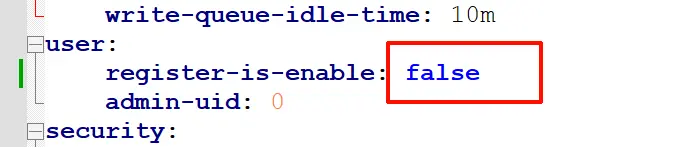
http://{服务器IP}:9000。 - 初始化设置: 首次访问需注册账号。(如需关闭注册功能,请在配置文件中设置
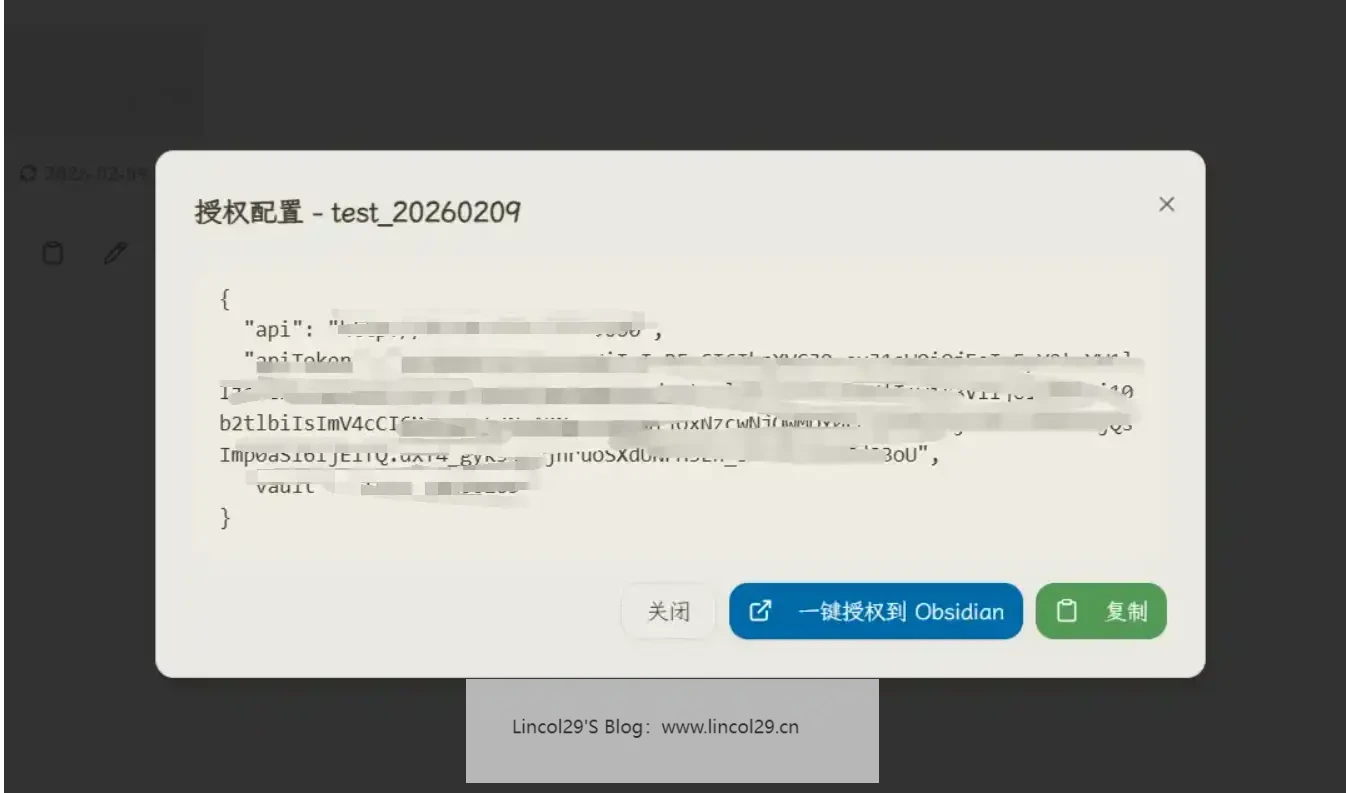
_user.register-is-enable: false_) - 配置客户端: 登录管理面板,点击 “复制 API 配置”。
- 连接 Obsidian: 打开 Obsidian 插件设置页面,粘贴刚才复制的配置信息即可。
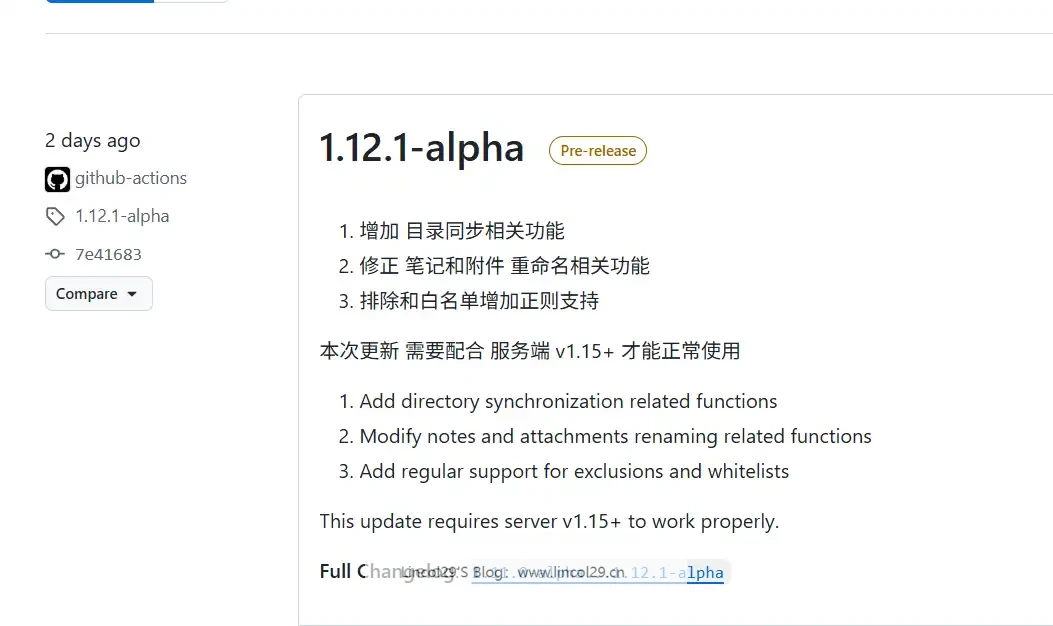
Obsidian端需要下载插件
https://github.com/haierkeys/obsidian-fast-note-sync/releases
可以下载最新版本,下面是 lincol之前部署的版本,供参考。
📎obsidian-fast-note-sync-v1.12.1.zip
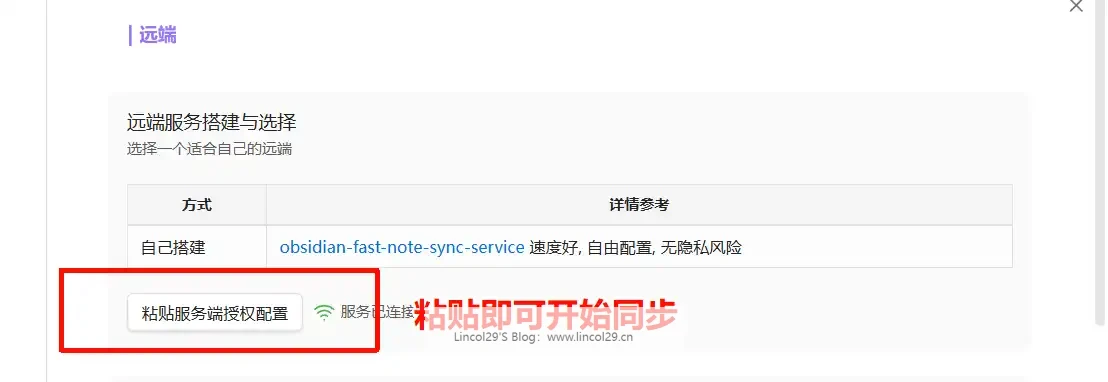
IOS 手机使用,将仓库压缩放到 Files 中的obsidian目录下,obsidian会自动识别此仓库。然后同意插件同步即可。
目前插件作者处于高频更新中,如果你想体验最新版插件,可以使用 BRAT 插件,同步更新插件。
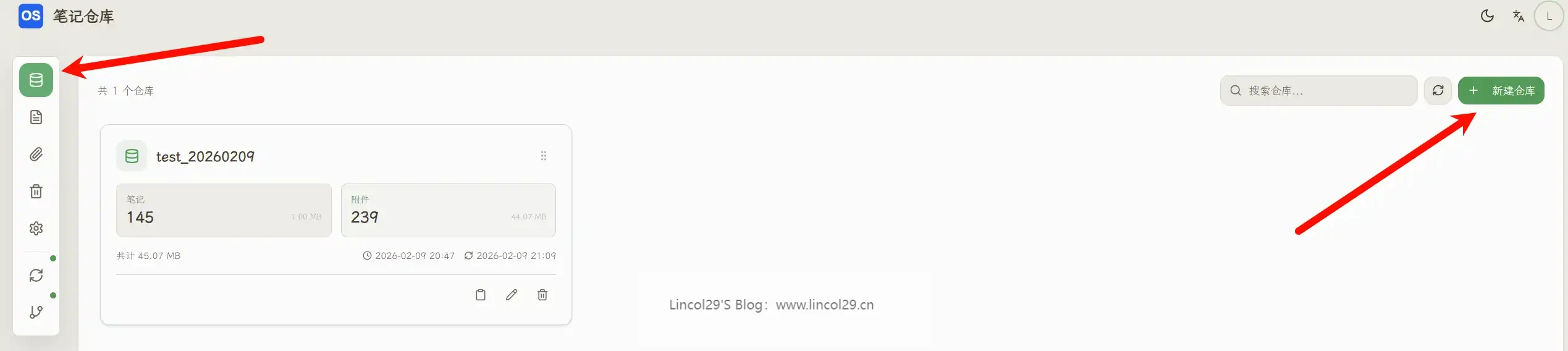
如何建立笔记仓库
在本地直接删除文件夹没有用,因为云端保存的会自动下载。
禁止修改本地 Obsidian 文件夹名称。在本地修改 Obsidian 仓库主目录文件夹名称,会导致 obsidian 无法识别仓库。
需要在 obsidian 中删除,此时会同步到云端删除。
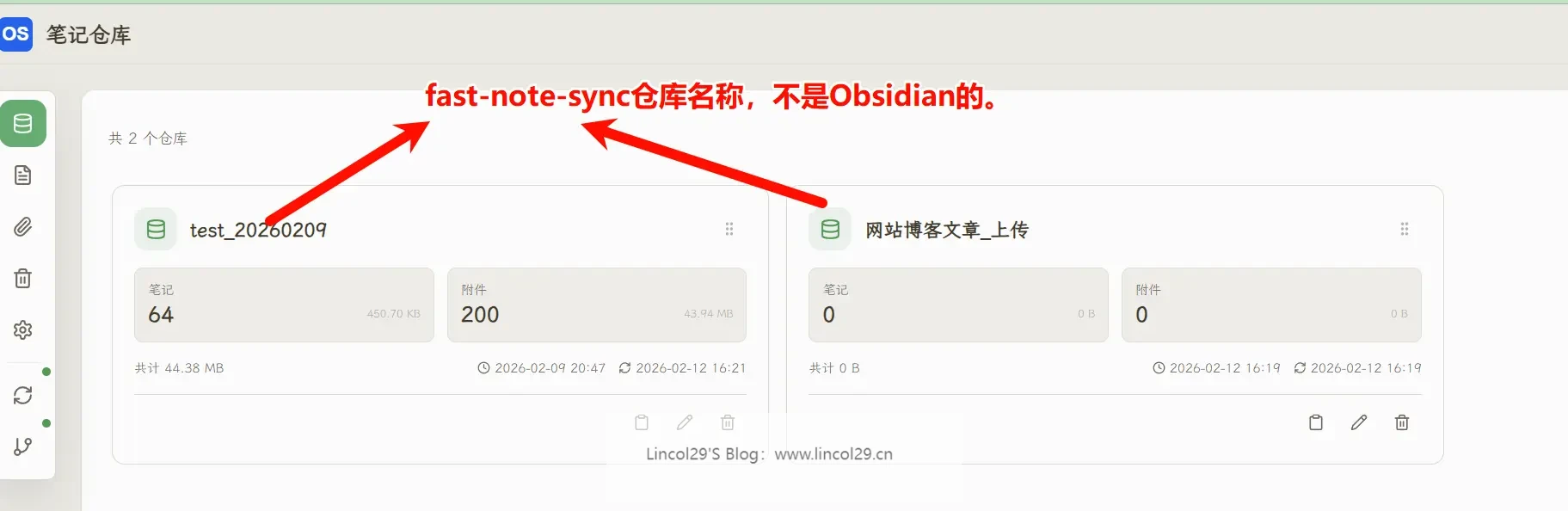
离线更新问题
- 能否对离线同步进行冲突标记,调用笔记历史,自己去解决冲突,而不是通过程序直接解决(不能满足所有人的需求)。将有用的内容复制到最新笔记。
- 使用另外一台设备,同步逻辑是怎么样的。是否第一次设备同步需要人工也校对一下。
第一种情况
手机处于离线状态。
电脑在线状态。
此时手机先更新笔记。
电脑更新笔记后,手机再上线同步笔记会被标记为旧版本,此时手机笔记删除。
第二种情况
手机离线。
电脑在线状态,并且电脑更新笔记。
此时手机在离线状态更新,会导致手机比较是最新的,会使用手机版本的状态
删除 storage
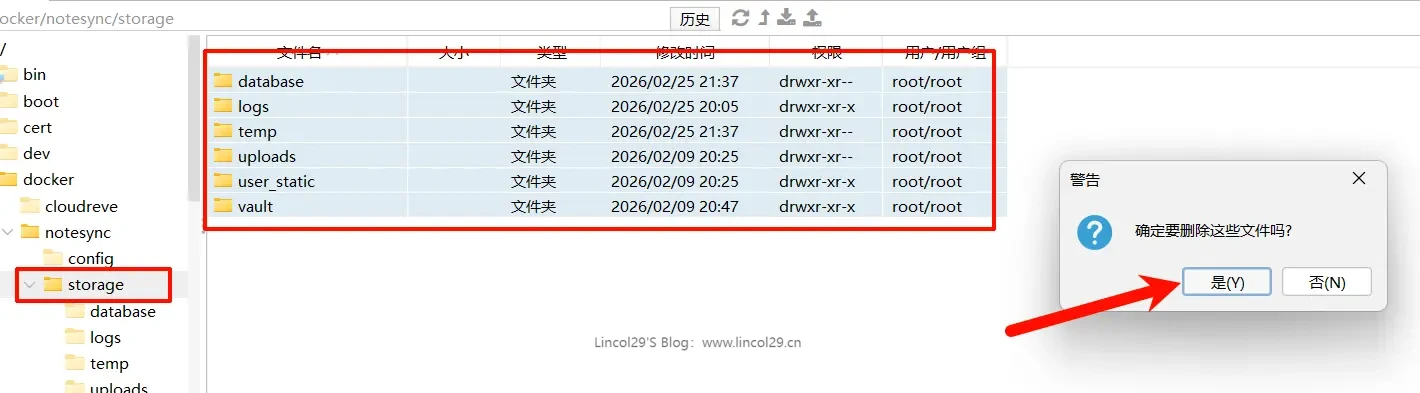
是否启用注册功能
config 文件夹下的 config.yaml文件

收藏了。以后可能用得上。。
文章不错非常喜欢,支持一下
文章不错支持一下,非常喜欢